Posts mit dem Label Android Studio werden angezeigt. Alle Posts anzeigen

Sonntag, 30. März 2014

Vorbereitungen für App-Debugging auf einem Android Gerät

Möchte man seine App auf ein Smartphone über eine IDE installieren, so müssen vorher ein paar Einstellungen am Smartphone durchgeführt werden:

"Unbekannte Quellen" aktivieren:
  • Damit wird die Installation von Apps erlaubt, die nicht über den Playstore installiert werden
  • Einstellungen -> Optionen -> Sicherheit -> aktiviere "Unkebannte Quellen"
"USB-Debugging" aktivieren:
  • Einstellungen -> Optionen -> Entwickleroptionen -> aktiviere "USB-Debugging"
  • Falls ihr keine Entwickleroptionen angezeigt bekommt, so könnt ihr diese wie folgt aktivieren:
    • Entwicklermodus aktivieren: Einstellungen -> Optionen -> Geräteinformationen -> Klicke 7mal auf "Buildnummer"
Wenn ihr unter Windows arbeitet, dann werdet ihr wahrscheinlich Treiber für Euer Smartphone brauchen.
Auf der OEM USB Drivers Seite findet ihr eine Anleitung für die Installation und
eine Liste mit den gängigsten Smartphoneanbietern.

Da ich selbst ein Samsung S4 habe, kann ich Samsung Android USB Treiber für Windows ohne Kies empfehlen.

Es kann sein, dass ihr den ADB Server neu starten müsst, bevor die IDE eurer Gerät erkennt.
Außerdem solltet ihr noch das USB-Debugging auf eurem Gerät zulassen:

Mittwoch, 19. März 2014

Java 7 Unterstützung für Android Studio

Mit buildToolsVersion 19 ist nun auch Android Studio kompatibel mit Java 7.

Hierzu muss das Objekt 'compileOptions' in die build.gradle Datei hinzugefügt werden (mehr Infos: Gradle Plugin User Guide):

    compileOptions {
            sourceCompatibility JavaVersion.VERSION_1_7
            targetCompatibility JavaVersion.VERSION_1_7
    }

   
Nach einem 'Sync Project With Gradle Files' bekommt man folgende Meldung:
Nachdem das Projekt neu geladen wurde kann es direkt losgehen mit
  • diamond operator
  • strings in switch statements
  • automatic resource management
  • numerische Literale mit '_'
  • multi-catch
  • ...


Quelle:

Dienstag, 24. September 2013

Android Studio and Windows 7

  • You can run into admin restrictions if you want to download "Android SDK Tools" or "SDK Platform" with the SDK Manager:
    • ERROR MESSAGE: 
      • "URL not found: C:\Program Files\Android\android-studio\sdk\temp\... (Access is denied)"
    • SOLUTION:
      • go to the location of your android studio sdk (in this example: C:\Program Files\Android\android-studio\sdk)
      • open folder "tools"
      • right click on "android.bat" and "Run as Administrator"
      • other solutions are described in this forum

Mittwoch, 21. August 2013

Android Studio Features / Tools

In diesem Beitrag möchte ich eine Liste erstellen zur Optimierung der IDE "Android Studio":

Freitag, 9. August 2013

Subversion unter Android Studio

In Android Studio unterscheidet sich ein Check-In zu Eclipse nicht nur auf Grund der IDE, sondern auch auf Grund der Projekt-Struktur (siehe Post).

Hier erkläre ich eine Möglichkeit wie ein Projekt eingecheckt werden kann, sodass ein checkout auf einem anderen Rechner so problemlos wie möglich abläuft. 

Dabei ein paar kleine Infos vorab:
  • erzeugt mein ein neues Projekt in AndroidStudio, so sieht die Datei Struktur wie folgt aus:
MyAppProject
+ MyApp
+ libraries
|--build.gradle
|--setting.gradle
  • möchte man diese Struktur beibehalten, so ist es notwendig, dass man MyAppProject in Android Studio nicht importiert bzw. dass Android Studio dieses Projekt öffnet ohne ein neues Projekt zu erstellen. Dabei ist es wichtig, dass alle ".iml" Dateien und der Projektordner selbst  ihren ursprünglichen Namen beibehalten (ansonsten erhält man eine etwas seltsame aussehende Struktur mit Ordnern wi "r", "buildConfig", "release" usw., in denen man sich erst mal wieder zurecht finden muss).
  • Um den oberen Punkt zu gewährleisten sollte die Struktur wie folgt aussehen:
...path_subversion/MyProject
+ branch
+ tag
+ trunk
|-- + MyAppProject
  • Der Vorteil dieser Struktur ist, dass das Projekt direkt über die IDE ausgecheckt werden kann und funktionsfähig ist ohne irgendwelche Namens- bzw. Pfadanpassungen
  • Ob das nun "Best Practice" ist, weiß ich noch nicht :). Aber die Zeit wird es zeigen...


SVN ANLEITUNG:

CHECK IN

1. erzeuge Ordner für das Projekt mit den Unterordner: tag, branch, trunk
2. VCS -> Import into Version Control -> Share Project (Subversion)
3. wähle trunk
    define share target: path/trunk/Projekt Ordner
    -> share
4. wähle Subversion working copy aus
5. commite das Projekt: rechte Mausklick auf das Projekt -> Subversion -> Commit Directory
6. es erscheint eine Liste aller Datein. Hier kann man nun auswählen, welche Dateien eingecheckt werden sollen und welche nicht (NICHT: local.properties, oder z.B. große Dateien, bei denen eine Versionskontrolle keinen Sinn macht. Tipp: hier könnt ihr euch etwas Zeit ersparen indem die rechten Hacken für "Perform Code analysis" und "Check TODO" entfernt werden )

CHECK OUT
  1. öffne Android Studio, sodass der "Welcome" Bildschirm angezeigt wird
  2. wähle "Check out from Version Control"
  3. wähle das auszucheckende Projekt aus
  4. wähle Zielordner aus
  5. wähle "Destination"
  6. wenn alles nach Plan gelaufen ist, so erscheint ein Dialog mit dem das ÖFFNEN des Projektes bestätigt kann.
Welche Dateien könen auasgelagert werden? Siehe hierzu folgenden Link:
https://plus.google.com/108807057399077988110/posts/jGiAKuL2otH


Referenz:
http://stackoverflow.com/questions/17337428/how-to-use-a-android-studio-project-on-two-computers

Troubleshooting:

 wenn das Projekt nicht geshared werden kann:
  • lösche alle ".svn" Dateien
  • schaue unter ".idea" nach, ob eine svn.xml Datei existiert und lösche diese

Donnerstag, 13. Juni 2013

Android Studio - ActionBarSherlock lib

Wie ein Projekt in Android Studio importiert wird, habe ich bereits im Beitrag Android Studio - Erste Erfahrungen beschrieben.

In diesem Beitrag möchte ich zusammenfassend aufschreiben wie ein Projekt als lib genützt werden kann. Als Beispiel habe ich mir hierzu die ActionBarSherlock lib rausgesucht.

Vorarbeit:
  • downloade die neueste Version von ActionBarSherlock 
  • Für die library wird der Ordner "actionbarsherlock" benötigt 
  • ich empfehle zunächst die lib mit einem entsprechenden Projekt (androidstudio.test) in Eclipse einzufügen und das Projekt erst einmal hier zum laufen zu bringen (dann ist schon mal sicher gestellt, dass das Projekt eigentlich funktionieren müsste :) )
  • als nächstes wird das Projekt als gradle exportiert (die lib erhält automatisch ihre entsprechenden gradle Dateien)
Nun zu Android Studio:
  • möchte man den kompletten Workspace (= Projekt in Android Studio) importieren, so muss dieses Projekt lediglich geöffnet bzw importiert werden 
    • File -> Open / File -> Import Project
  • Handelt es sich um ein bereits existierendes Projekt (= Modul in Android Studio), das mit bspw. Eclipse erstellt wurde, so wird ein Modul importiert (beachte dabei die "Vorarbeit")
    • File -> Import Modul -> Create module from existing source 
  • Als nächstes muss die Projekt Struktur (entspricht "Build Path") konfiguriert werden:
    • File -> Project Structure
      • es öffnet sich ein Dialog mit drei Spalten
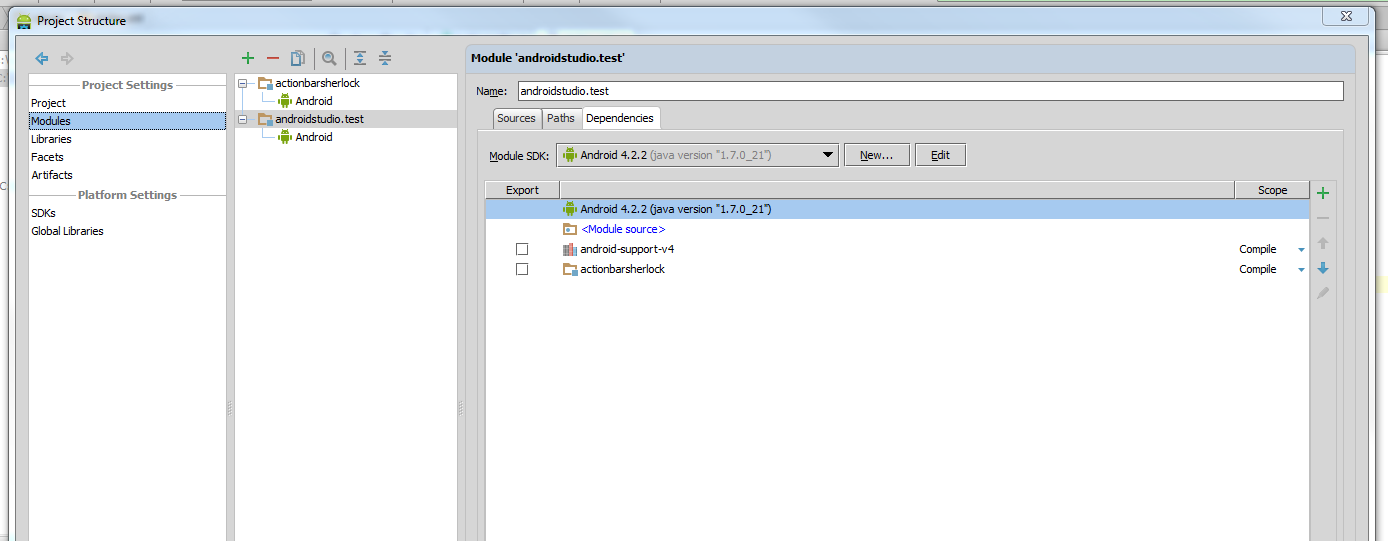
      • damit die actionbarsherlock lib richtig funktioniert müssen folgende Punkte durchgearbeitet werden:
  1. wähle in der ersten Spalte "Global Libraries"; füge in der zweiten Spalten (-> "Plus") eine java-library hinzu (wähle Pfad zu actionbarsherlock/bin/actionbarsherlock.jar)
  2. wähle nun in der ersten Spalte "Facets"; in der zweiten Spalte "actionbarsherlock" und überprüfe die Checkbox "Library module" -> muss ausgewählt sein
  3. wähle in der ersten Spalte "Libraries" und überprüfe, ob die actionbarsherlock lib vorhanden ist
  4. wähle in der ersten Spalte "Modules"
    1. wähle in der zweiten Spalte "actionbarsherlock" und überprüfe ob die entsprechende support-lib vorhanden ist (falls nicht -> gehe zu libraries, erstelle die datei und füge sie hier hinzu -> siehe "Plus" auf der rechten Seite)
    2. wähle in der zweiten Spalte dein Projekt aus und füge auch hier die support-lib hinzu, falls sie nicht schon vorhanden ist. Damit auch die actionbarsherlock-lib richtig funktioniert, füge die als "Module Dependency" hinzu


Probleme die auftreten können:
    • Falls die junit tests Fehlermeldungen liefern wie "... junit does not exist" -> den Ordner "test" in der actionbarsherlock lib löschen oder "excluden", danach müsste das Projekt ohne Fehler laufen (Alternativ: füge junit.jar hinzu)
    • Desweiteren könnte es ein Problem mit dem Theme "Theme.Sherlock" geben 
      • das hatte ich anfangs auch, weil die Konfiguration nicht gestimmt hat, so wie ich es nun habe tuts!
    • manchmal spinnt die IDE noch (aktuelle Version 0.1.4) -> da kann ein Restart helfen
Falls mal jemand doch noch Probleme mit der lib hat, einfach melden. Werde versuchen zu helfen :)

Für mich hilfreiche Links:
http://code.google.com/p/android/issues/detail?id=55451
http://stackoverflow.com/questions/16577241/installing-actionbarsherlock-with-android-studio

EDIT 2013-06-24 (Android Studio 0.1.6):

    Dienstag, 11. Juni 2013

    Android Studio - Erste Eindrücke

    Mit der Google I/O 2013 wurde eine neue IDE für Android entwickelt (basierend auf IntelliJ). Hiermit sollen viele Features möglich sein, die vorher nicht gingen (unter anderem eine "build" Funktion). Die Installation ist einfach und alles sollte automatisch funktionieren, dennoch bin ich auf ein paar Stolpersteine gestoßen und deswegen hier eine kurze Anleitung dazu:

    Bevor Android Studio installiert wird, sollten folgende Einstellungen durchgeführt werden (Win 7 64bit):
    • im SDK-Manager sollte die aktuellste Version vom ADT installiert sein (22.0.1)
      • checke hierzu in Eclipse die entsprechenden Software-Updates (Help/Check for Updates; Alternative: Help/Install New Software -> beides kann einige Minuten in Anspruch nehmen)
    • benötigte Umgebungsvariablen:
    Desweiteren möchte ich in diesem Beitrag die Dinge festhalten, die ich als Anfänger von IntelliJ, gradle und Android Studio für wichtig erhalte:

    Unterschiede zu Eclipse:
    • Eclipse workspace - Android Studio Project
    • Eclipse Project - Android Studio Module 
    Super coole Features:
    Pfade, die interessant sein könnten:
    • Log:  C:/User/[Benutzer]/.AndroidStudioPreview/system
    • Log: Help -> Show Log 
     Import eines Eclipse-Projekts in Android-Studio:
    1. exportiere Projekt in Eclipse als "Gradle build file"
    2. importiere "build.gradle" in Android Studio
    Für den Anfang ist es sinnvoll, ein "HelloWorld" Projekte in einem eigenen Workspace anzulegen und in diesem den entsprechenden "Gradle-Export" durchzuführen. So kann man besser nachvollziehen, was Eclipse mit dem Export anstellt und welche Dateien Android Studio benötigt:
    • durch den Export wird im workspace ein Ordner "gradle", und mehrere Dateien (build.gradle, gradlew, gradlew.bat, settings.gradle) angelegt
    • in Android Studio wird das Project importiert:
      • File -> import module -> wähle Ordner mit dem Projekt aus
      • Create module from existing source (an dieser Stelle könnte mit Sicherheit auch der andere Radiobutton ausgewählt werden, es wird ein ".idea" und ".gradle" Ordner (wichtig!) und "...iml" Datei angelegt ; der genaue Unterschied erschließt sich mir aktuell noch nicht), klicke "next" und "finish" (falls das Projekt eine lib benützt, so wird anschließend automatisch gefragt, ob diese auch importiert werden soll - damit das Projekt mit der lib später läuft müssen weitere Konfigurationen durchgeführt werden - mehr hierzu)
    • nach dem import klicke "Build" in der Menüleiste